
ScreenCapture herunterladen – Tragbares, leichtgewichtiges Screenshot-Tool für Windows, Mac und Android
Suchen Sie ein kostenloses, sicheres und tragbares Screenshot-Tool? ScreenCapture ist eine minimalistische, aber effektive Software, die für Nutzer entwickelt wurde, die schnelle, unkomplizierte Bildschirmaufnahmen ohne Installation benötigen. Diese leichtgewichtige App läuft direkt von einem USB-Laufwerk und ist damit perfekt für den mobilen Einsatz auf mehreren Geräten.
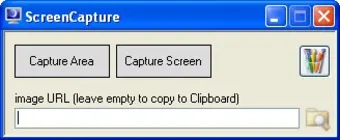
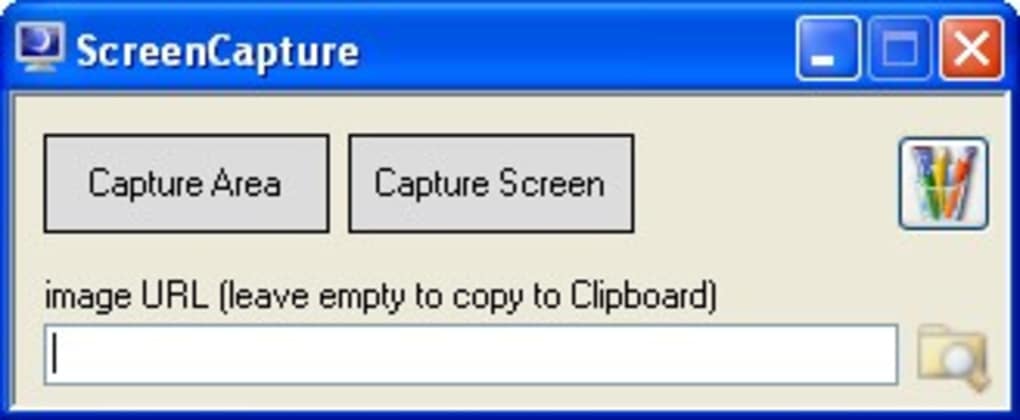
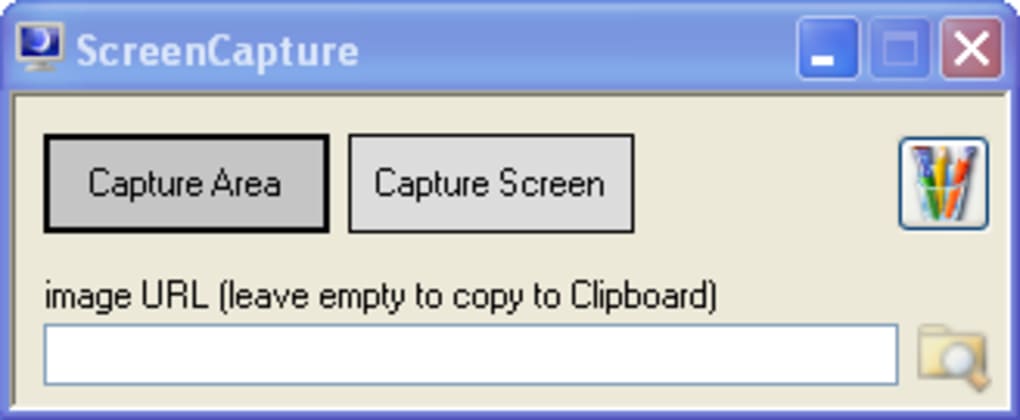
Mit nur zwei einfachen Schaltflächen – Capture Area und Capture Screen – liefert ScreenCapture sofortige Screenshots, die automatisch in Ihre Zwischenablage gespeichert werden. Egal, ob Sie Fehler beheben, Anleitungen teilen oder einen Prozess dokumentieren, dieses Tool erledigt die Aufgabe ohne jegliche Einrichtung. Obwohl es keine erweiterten Bearbeitungsfunktionen und keine Systemtray-Integration bietet, macht seine Schlichtheit es ideal für Nutzer, die Geschwindigkeit und Portabilität über Anpassungsmöglichkeiten schätzen.
Laden Sie ScreenCapture noch heute herunter und erleben Sie eine vereinfachte Methode, Ihren Bildschirm zu erfassen – keine Installation, kein Durcheinander, nur schnelle Ergebnisse.
Hauptfunktionen von ScreenCapture
ScreenCapture hebt sich in einem überfüllten Markt von Screenshot-Tools dank seines minimalistischen Designs und seiner Portabilität hervor. Hier ist, was diese kompakte Software bietet:
- Portabel & keine Installation erforderlich: Führen Sie ScreenCapture direkt von einem USB-Laufwerk oder einem beliebigen Ordner aus. Keine Registrierungseinträge oder Systemänderungen – perfekt für gemeinsam genutzte Computer oder temporäre Nutzung.
- Leichtgewichtige Leistung: Mit nur wenigen Megabytes lädt diese App sofort und verbraucht minimale Systemressourcen, was sie ideal für ältere Rechner oder Low-End-Geräte macht.
- Zwei einfache Aufnahmemodi: Wählen Sie zwischen Capture Area (benutzerdefinierten Bereich auswählen) oder Capture Screen (Vollbildaufnahme) mit einem einzigen Klick.
- Zwischenablage-Integration: Alle Screenshots werden automatisch in die Zwischenablage kopiert, sodass ein nahtloses Einfügen in E-Mails, Dokumente oder Messaging-Apps möglich ist.
- Schneller Zugriff auf Paint: Eine integrierte Schaltfläche öffnet Microsoft Paint für grundlegende Bearbeitung, Speicherung oder das Teilen – obwohl erweiterte Bearbeitung nicht unterstützt wird.
- Universelle Kompatibilität: Funktioniert auf Windows-, Mac- und Android-Geräten und sorgt für konsistente Leistung über alle Plattformen hinweg.
Warum ScreenCapture für Basisnutzer funktioniert
Für Nutzer, die eine unkomplizierte Möglichkeit benötigen, den Bildschirm ohne Ablenkungen zu erfassen, liefert ScreenCapture genau das, was es verspricht: Einfachheit. Im Gegensatz zu aufgeblähten Programmen mit Dutzenden von Einstellungen konzentriert sich dieses Tool auf eine Kernfunktion – das Erstellen von Screenshots – und erledigt dies effizient. Das Fehlen von Optionen, Präferenzen oder Hintergrundprozessen bedeutet weniger Raum für Fehler oder Verwirrung. Das macht es besonders nützlich für nicht‑technische Nutzer, Studenten oder Fachleute, die schnell visuelle Inhalte ohne Verzögerungen teilen müssen.
Ein weiterer großer Vorteil ist seine Portabilität. Sie können ScreenCapture auf einem USB-Stick mitführen und auf jedem Computer verwenden, sei es bei der Arbeit, in der Schule oder im Haus eines Freundes. Keine Notwendigkeit, Software zu installieren oder sich um Berechtigungen zu kümmern. Das ist ein Wendepunkt für IT‑Support‑Mitarbeiter, Trainer oder jeden, der häufig an verschiedenen Rechnern arbeitet. Das Tool hinterlässt zudem keine Spuren, was Privatsphäre und Sicherheit gewährleistet – es werden keine temporären Dateien oder Protokolle erstellt.
Obwohl es das direkte Speichern von Dateien auf Ihrer Festplatte nicht unterstützt und keine erweiterten Bearbeitungsfunktionen bietet, ist die Zwischenablage-Integration schnell und zuverlässig. Fügen Sie Ihren Screenshot sofort in jede Anwendung ein, und wenn Sie kleine Anpassungen vornehmen müssen, bietet der Ein‑Klick‑Start von Paint einen einfachen Bearbeitungsweg. Es ist kein Ersatz für professionelle Werkzeuge wie Snagit oder Greenshot, aber für schnelle, einmalige Aufnahmen ist es mehr als ausreichend.
Wie man ScreenCapture installiert und verwendet
Einer der größten Vorteile von ScreenCapture ist seine Null‑Installations‑Einrichtung. So starten Sie in nur wenigen Schritten:
- App herunterladen: Besuchen Sie die offizielle Website oder ein vertrauenswürdiges Software-Repository, um die ausführbare ScreenCapture-Datei herunterzuladen. Es ist typischerweise eine .exe‑Datei für Windows, eine .dmg‑Datei für Mac oder ein kompatibles APK für Android.
- Datei extrahieren: Wenn Sie sie als ZIP‑Archiv heruntergeladen haben, extrahieren Sie den Inhalt in Ihren bevorzugten Ordner – z. B. ein USB‑Laufwerk, den Desktop oder den Ordner Dokumente.
- Anwendung ausführen: Doppelklicken Sie auf die ScreenCapture‑Ausführungsdatei, um das Tool zu starten. Kein Installationsassistent, keine Setup‑Eingabeaufforderungen – nur die klare Benutzeroberfläche erscheint sofort.
- Screenshot erstellen: Klicken Sie entweder auf Capture Area oder Capture Screen. Verwenden Sie die Maus, um den gewünschten Bereich auszuwählen oder den gesamten Bildschirm zu erfassen.
- Bild einfügen: Der Screenshot wird automatisch in die Zwischenablage kopiert. Öffnen Sie eine beliebige Anwendung (Word, E‑Mail, Messaging‑Tool) und drücken Sie Strg+V, um einzufügen.
- Paint zum Bearbeiten verwenden (optional): Klicken Sie auf die Schaltfläche Open Paint, um das Bild zu bearbeiten. Sie können zuschneiden, zeichnen oder annotieren, bevor Sie speichern oder teilen.
Da ScreenCapture keine Administratorrechte benötigt, ist es perfekt für öffentliche Computer oder stark gesicherte Umgebungen. Es stört auch keine anderen Apps oder Hintergrundprozesse, was ein reibungsloses Benutzererlebnis gewährleistet. Das Tool ist dafür ausgelegt, sofort verwendet und geschlossen zu werden – keine hängenden Aufgaben oder Systemauswirkungen.
Kompatibilität & Systemanforderungen
ScreenCapture ist so konzipiert, dass es auf mehreren Plattformen funktioniert, was es zu einer vielseitigen Wahl für Nutzer mit unterschiedlichen Geräten macht:
- Betriebssysteme: Kompatibel mit Windows 7 und neuer, macOS 10.12+ und Android 5.0+.
- Hardware-Anforderungen: Benötigt minimale Ressourcen – weniger als 50 MB RAM und eine Standard‑Grafikkarte. Läuft reibungslos auf älteren Laptops und Netbooks.
- Geräteunterstützung: Funktioniert auf Desktops, Laptops, Tablets und sogar einigen Smart‑Displays mit Touchscreen.
- Netzwerk & Sicherheit: Keine Internetverbindung erforderlich. Alle Aufnahmen bleiben lokal, was Datenschutz und Sicherheit gewährleistet.
Da es sich um eine eigenständige ausführbare Datei handelt, vermeidet ScreenCapture Kompatibilitätsprobleme, die viele Software-Installer plagen. Es ist nicht von externen Bibliotheken oder Laufzeitumgebungen abhängig und läuft daher zuverlässig auf den meisten Systemen. Das macht es zu einer ausgezeichneten Wahl für Nutzer in Bildungseinrichtungen, Unternehmens‑IT‑Abteilungen oder für alle, die Software‑Stabilität schätzen.
Vor- und Nachteile von ScreenCapture
Vorteile
- ✅ Vollständig portabel – Ausführen von USB oder jedem Ordner ohne Installation.
- ✅ Extrem leichtgewichtig – Minimaler Systemeinfluss und schneller Start.
- ✅ Einfache, intuitive Benutzeroberfläche – Keine Lernkurve; ideal für Anfänger.
- ✅ Sicher und privat – Keine Daten werden online gesendet; alle Aufnahmen bleiben lokal.
- ✅ Kostenlos zum Download und zur Nutzung – Keine versteckten Gebühren oder Testbeschränkungen.
Nachteile
- ❌ Keine direkte Dateispeicherung – Screenshots gehen nur in die Zwischenablage; keine Option zum automatischen Speichern.
- ❌ Eingeschränkte Bearbeitungswerkzeuge – Vertraut sich auf Paint, das moderne Funktionen fehlt.
- ❌ Keine Systemtray-/Minimieren‑Option – Die App kann nicht versteckt werden; muss nach Gebrauch geschlossen werden.
- ❌ Keine Anpassungsoptionen – Keine Hotkeys, Verzögerungen oder Aufnahmeeinstellungen.
- ❌ Veraltete Benutzeroberfläche – Das einfache Design kann für moderne Nutzer unausgereift wirken.
Häufig gestellte Fragen (FAQ)
Ist ScreenCapture kostenlos zum Herunterladen und Verwenden?
Ja, ScreenCapture ist völlig kostenlos zum Herunterladen und Verwenden. Es gibt keine Testphasen, Abonnementgebühren oder versteckte Kosten. Es ist eine kostenfreie Lösung für grundlegende Screenshot-Bedürfnisse.
Kann ich ScreenCapture von einem USB-Laufwerk ausführen?
Absolut. ScreenCapture ist für Portabilität konzipiert. Extrahieren Sie einfach die Dateien auf ein USB-Laufwerk und führen Sie die ausführbare Datei von jedem Computer aus. Keine Installation erforderlich.
Unterstützt ScreenCapture Android-Geräte?
Ja, ScreenCapture ist kompatibel mit Android 5.0 und höher. Sie können die APK-Version herunterladen und direkt auf Ihrem Tablet oder Smartphone installieren, um unterwegs Aufnahmen zu machen.
Warum speichert ScreenCapture nicht direkt Dateien?
Die App ist bewusst minimalistisch. Alle Screenshots werden in die Zwischenablage gesendet, um die Software leichtgewichtig und schnell zu halten. Sie können sie manuell in jeder Anwendung einfügen und speichern.
Ist ScreenCapture sicher zu verwenden?
Ja, ScreenCapture ist sicher und geschützt. Es erfordert keine Administratorrechte, sammelt keine Daten und läuft offline. Mit der offiziellen Version sind keine Malware oder Tracking verbunden.
Endgültiges Fazit: Lohnt sich ScreenCapture?
ScreenCapture ist nicht das leistungsstärkste Screenshot-Tool auf dem Markt, aber es glänzt in einem entscheidenden Bereich: Einfachheit und Portabilität. Wenn Sie eine sichere, kostenlose und leichtgewichtige App benötigen, die Sie auf einem USB mitführen und sofort auf jedem Windows-, Mac- oder Android-Gerät verwenden können, ist dieses Tool eine solide Wahl. Es ist perfekt für schnelle Aufnahmen, das Teilen von Fehlerbehebungs‑Schritten oder das Erstellen von Dokumentationen ohne den Aufwand einer Installation.
Wenn Sie jedoch erweiterte Funktionen wie automatisches Dateispeichern, Hotkey‑Unterstützung, Bildbearbeitung oder Videoaufzeichnung benötigen, sollten Sie Alternativen wie Greenshot, Snagit oder Lightshot in Betracht ziehen. Für diejenigen, die Minimalismus und einfachen Zugriff über Funktionalität schätzen, liefert ScreenCapture genau das, was es verspricht.
Laden Sie ScreenCapture noch heute herunter und erleben Sie eine unverbindliche Methode, Ihren Bildschirm zu erfassen. Egal, ob Sie Student, Lehrer oder IT‑Fachmann sind, dieses Tool ist ein zuverlässiger Begleiter für schnelle, mobile Screenshots.







